¿Cómo creo un cliente nuevo? ¿Y añadirle mascotas?
¿Cómo creo un cliente nuevo?
-
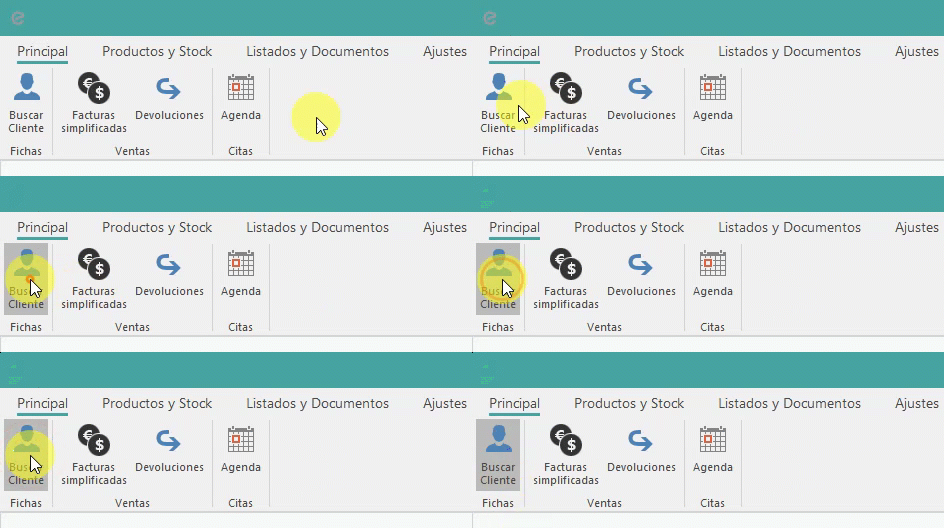
Haz clic en el botón “Buscar Cliente” en el menú principal.
-
En el buscador, selecciona “Cliente nuevo”.

-
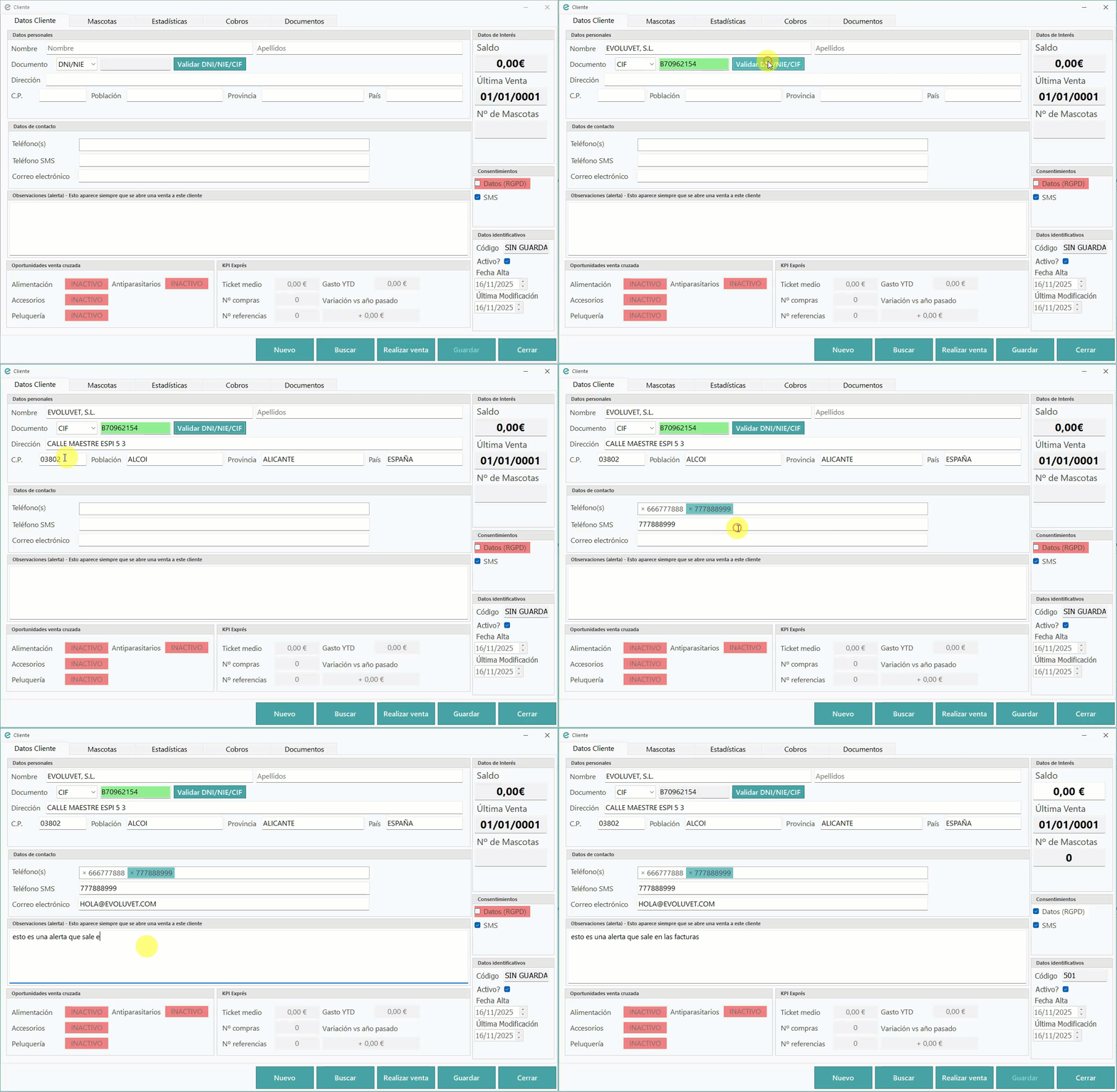
Rellena todos los datos disponibles. Es especialmente importante cumplimentar correctamente el documento identificativo.
- Si no se introduce o es incorrecto, no podrás emitir facturas completas para ese cliente.
- Utiliza siempre el botón “Validar DNI/NIE/CIF”.
- Si el cliente es extranjero, puedes introducir pasaporte u otro documento probatorio. Al hacerlo, aparecerá un nuevo campo para seleccionar el país de origen del documento, requisito necesario para que Hacienda lo considere válido.
-
En el campo Teléfono(s) puedes introducir tantos números como te facilite el cliente.
- Si introduces un único número, se asignará automáticamente como teléfono SMS, que es donde recibirá los recordatorios.
- Si introduces varios, puedes hacer clic derecho sobre cualquiera y seleccionar “Asignar como teléfono para SMS”, o introducirlo manualmente en el campo Teléfono SMS.
-
Las Observaciones (alertas) permiten mostrar un aviso cada vez que abras una venta para ese cliente.
- Siempre que selecciones al cliente en una factura, sus observaciones aparecerán en una notificación.
-
En la zona derecha, dentro de Consentimientos, configura las preferencias del cliente:
- Marca “Datos (RGPD)” cuando el cliente haya firmado el consentimiento de tratamiento de datos.
- Marca o desmarca “SMS” según si el cliente desea o no recibir mensajes. Está activado por defecto, ya que solo enviamos SMS de interés legítimo (recordatorios de productos y citas).
-
Cuando hayas completado toda la información, pulsa Guardar. A partir de ese momento podrás dar de alta las mascotas del cliente desde la pestaña “Mascotas”.
Alta de mascotas
El procedimiento es muy similar:
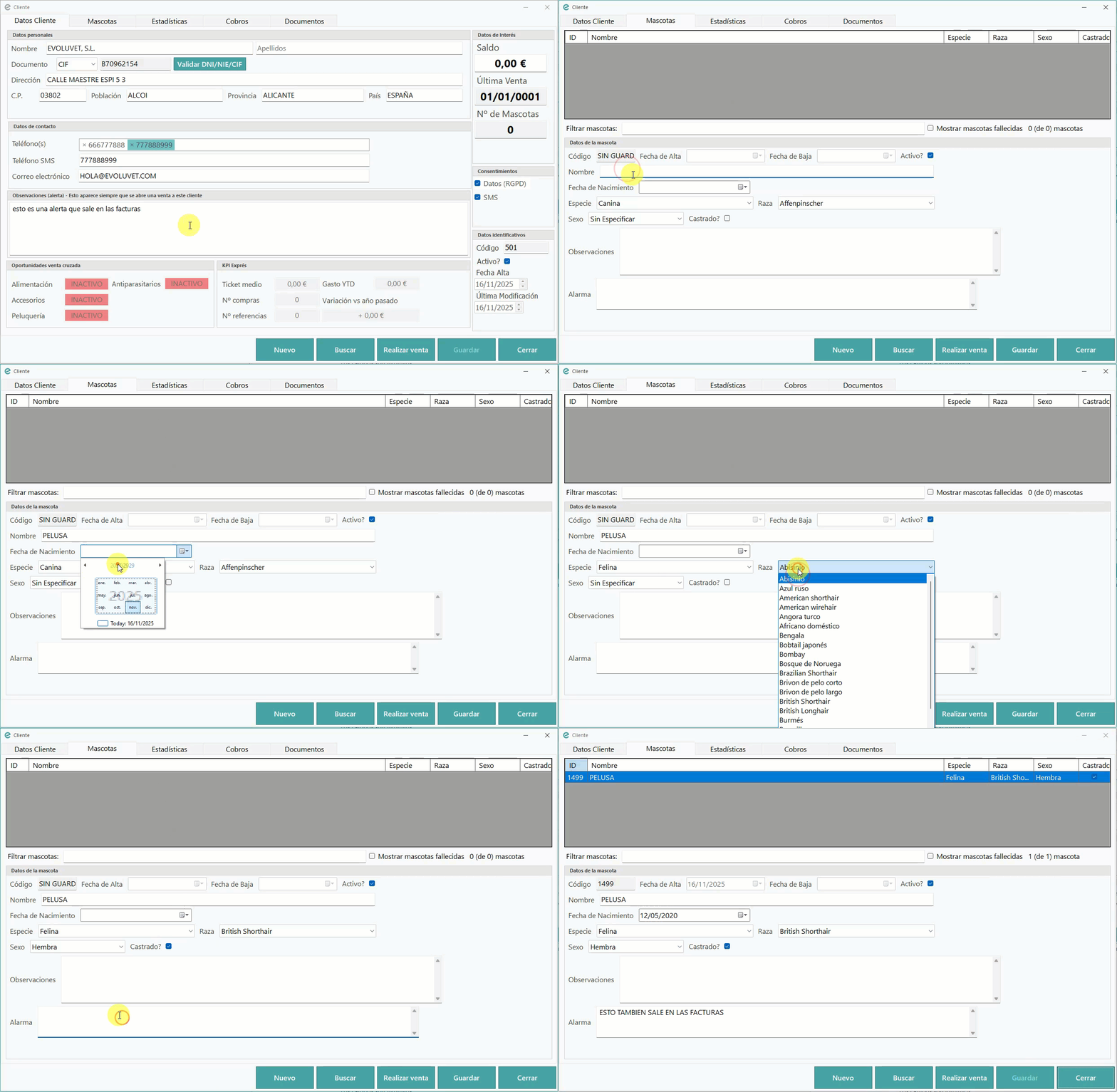
- En la ficha del cliente, ve a la pestaña de "Mascotas".
- Haz clic en “Nuevo”.
- Rellena los datos de la mascota. Los campos son intuitivos:
- Nombre
- Especie
- Raza
- Fecha de nacimiento
- Sexo
- Estado de castración
- Observaciones / Alarma
- Las observaciones de la mascota solo se muestran dentro de su ficha.
- Las alarmas, en cambio, aparecerán al generar ventas, igual que las del cliente.
- Por ejemplo, puedes usar las alarmas para indicar intolerancias alimentarias, evitando así vender productos no adecuados.
- Pulsa “Guardar”.